
文件與簡報 · 實用指南
如何用 AI 把 Word 文件轉成可編輯 PowerPoint
把 Word 文件、報告或結構化資料重整成簡報敘事,產生可編輯投影片,並在交付前驗證 PPTX。
由 OpenMira 產品團隊撰寫與審閱 · 2026 年 9 月 7 日更新直接答案
先定義受眾,以及簡報需要支援的決策。接著把文件標題、證據與來源整理成投影片順序,產生可編輯元素,最後開啟 PPTX,檢查事實、版面、字型與可編輯性。
產品示範
從來源資料到可編輯簡報
查看流程如何整理來源資料、建立敘事,並準備可供審閱的可編輯 PowerPoint。
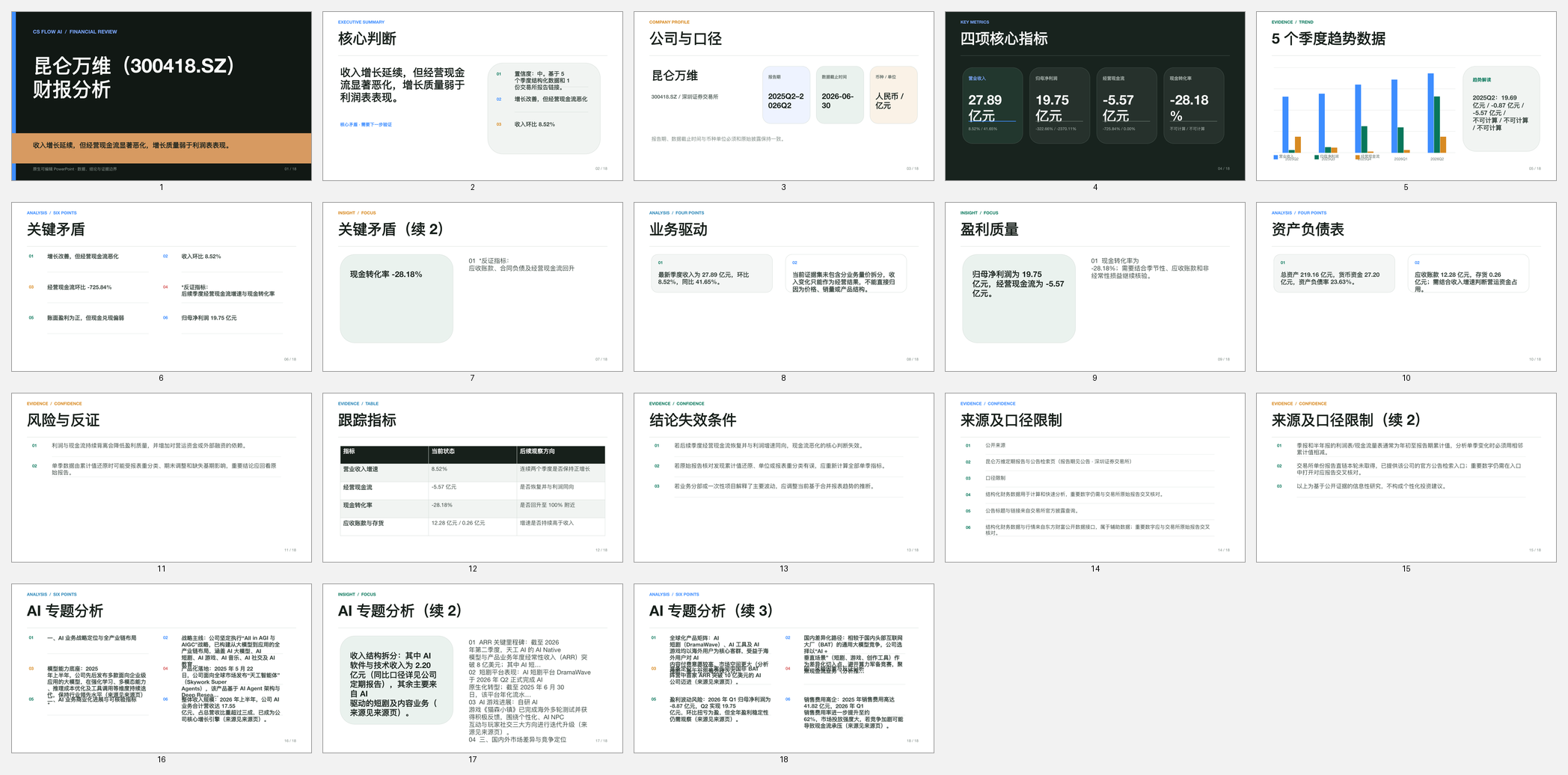
可重現流程
四個步驟與清楚的驗證流程
- 01
定義目的與受眾
上傳文件,說明用途、受眾、投影片數量、語氣、品牌與必須保留的內容。
- 02
對應文件結構
把標題、論點、數字、表格與來源整理成適合簡報的敘事。
- 03
產生可編輯投影片
建立明確標題、精簡文字、圖形、表格與可編輯視覺元素,不使用整頁截圖。
- 04
開啟並驗證 PPTX
將事實與來源比對、檢查文字溢出,並在 PowerPoint 測試具代表性的元素。
交付前
驗證清單
- 受眾、目的與核心訊息清楚明確。
- 重要數字與主張符合原始文件。
- 依序閱讀標題時能形成連貫敘事。
- PPTX 可以開啟,且需要的元素仍可編輯。
人工責任
重要限制
- 不是文件的每個章節都需要變成一張投影片。
- 產生的摘要、數字、引用與來源都需要核對。
- 字型、圖表、連結媒體與品牌素材可能需要人工調整。
方法與來源
本指南使用的一手參考資料
外部來源用來支持格式、OCR 與驗證限制;產品操作以目前公開版本為準。
- Create a PowerPoint presentation from an outlineMicrosoft Support
- File formats that are supported in PowerPointMicrosoft Support
常見問題
開始前需要確認什麼
AI 可以直接把 Word 轉成可編輯 PowerPoint 嗎?
可以。系統會依受眾重整結構並產生 PPTX,但仍需要人工完成最終審閱。
每個章節都會變成一張投影片嗎?
不會。順序應依目的安排;重複內容可以合併,重要章節可以拆成多張。
如何確認檔案真的可以編輯?
開啟 PPTX、修改文字與圖形、檢查圖表,並確認投影片不是只有整頁圖片。
繼續探索