
文書とプレゼンテーション · 実践ガイド
Word文書をAIで編集可能なPowerPointに変換する方法
Word文書やレポートをプレゼンテーションのストーリーに再構成し、編集可能なスライドを生成して、納品前にPPTXを確認します。
OpenMira製品チームが執筆・確認 · 2026年9月7日更新要点
まず対象者とプレゼンテーションが支える判断を定義します。次に文書の見出し、根拠、出典をスライドの流れに配置し、編集可能な要素を生成します。最後にPPTXを開き、事実、レイアウト、フォント、編集性を確認します。
製品デモ
元資料から編集可能なプレゼンテーションへ
元資料を整理し、ストーリーを構成して、確認可能な編集対応PowerPointを作成する流れを紹介します。
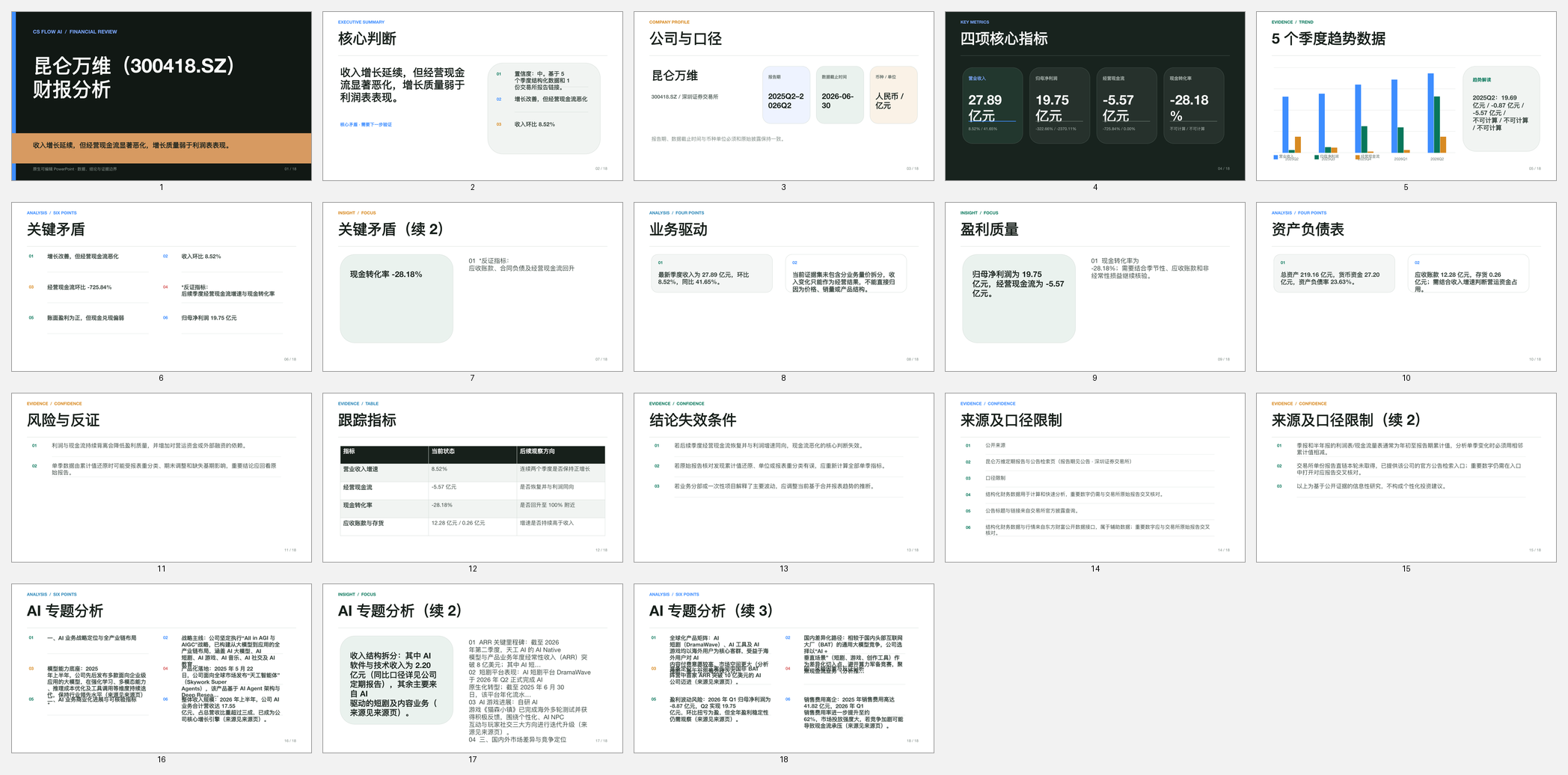
再現可能な手順
確認工程を含む4つのステップ
- 01
目的と対象者を定義
文書をアップロードし、用途、対象者、スライド数、トーン、ブランド、必須内容を指定します。
- 02
文書構造をスライドに対応
見出し、論点、数値、表、出典を、プレゼンテーションに適したストーリーへ整理します。
- 03
編集可能なスライドを生成
ページ画像ではなく、明確なタイトル、短い本文、図形、表、ビジュアルを編集可能な形で作成します。
- 04
PPTXを開いて確認
事実を元資料と照合し、文字切れを確認して、PowerPointで代表的な要素を編集します。
納品前
確認チェックリスト
- 対象者、目的、中心メッセージが明確です。
- 重要な数値と主張が元文書と一致します。
- タイトルを順に読むと一貫したストーリーになります。
- PPTXが開き、必要な要素を編集できます。
人による責任
重要な制限
- 文書の全セクションを1枚ずつスライドにする必要はありません。
- 生成した要約、数値、引用、出典は照合が必要です。
- フォント、グラフ、リンクメディア、ブランド素材は手作業の調整が必要な場合があります。
方法と出典
このガイドの確認に使用した一次資料
外部資料はファイル形式、OCR、確認方法の制限を裏付けます。製品手順は現在の公開版に基づきます。
- Create a PowerPoint presentation from an outlineMicrosoft Support
- File formats that are supported in PowerPointMicrosoft Support
よくある質問
開始前に確認すること
AIでWordを編集可能なPowerPointへ直接変換できますか?
はい。対象者に合わせて構造を再編しPPTXを作成しますが、最終的な人の確認が必要です。
各セクションを1枚のスライドにしますか?
いいえ。目的に沿って構成し、重複はまとめ、重要なセクションは複数枚に分けます。
編集可能かどうかはどう確認しますか?
PPTXを開き、文字や図形を変更し、グラフを確認して、全面画像だけのスライドでないことを確かめます。
関連ページ