
PDF 與簡報 · 實用指南
如何用 AI 把 PDF 轉成可編輯 PowerPoint
把原生或掃描 PDF 重整成簡報敘事,產生可編輯投影片,並驗證 OCR、事實、版面與最終 PPTX。
由 OpenMira 產品團隊撰寫與審閱 · 2026 年 9 月 7 日更新直接答案
先判斷 PDF 是原生文字、掃描或混合版面。擷取文字或執行 OCR,記錄支持數字與主張的頁碼,再依受眾重整內容,最後交付元素可供驗證與修改的 PPTX。
產品示範
從來源資料到可編輯簡報
查看流程如何整理來源資料、建立敘事,並準備可供審閱的可編輯 PowerPoint。
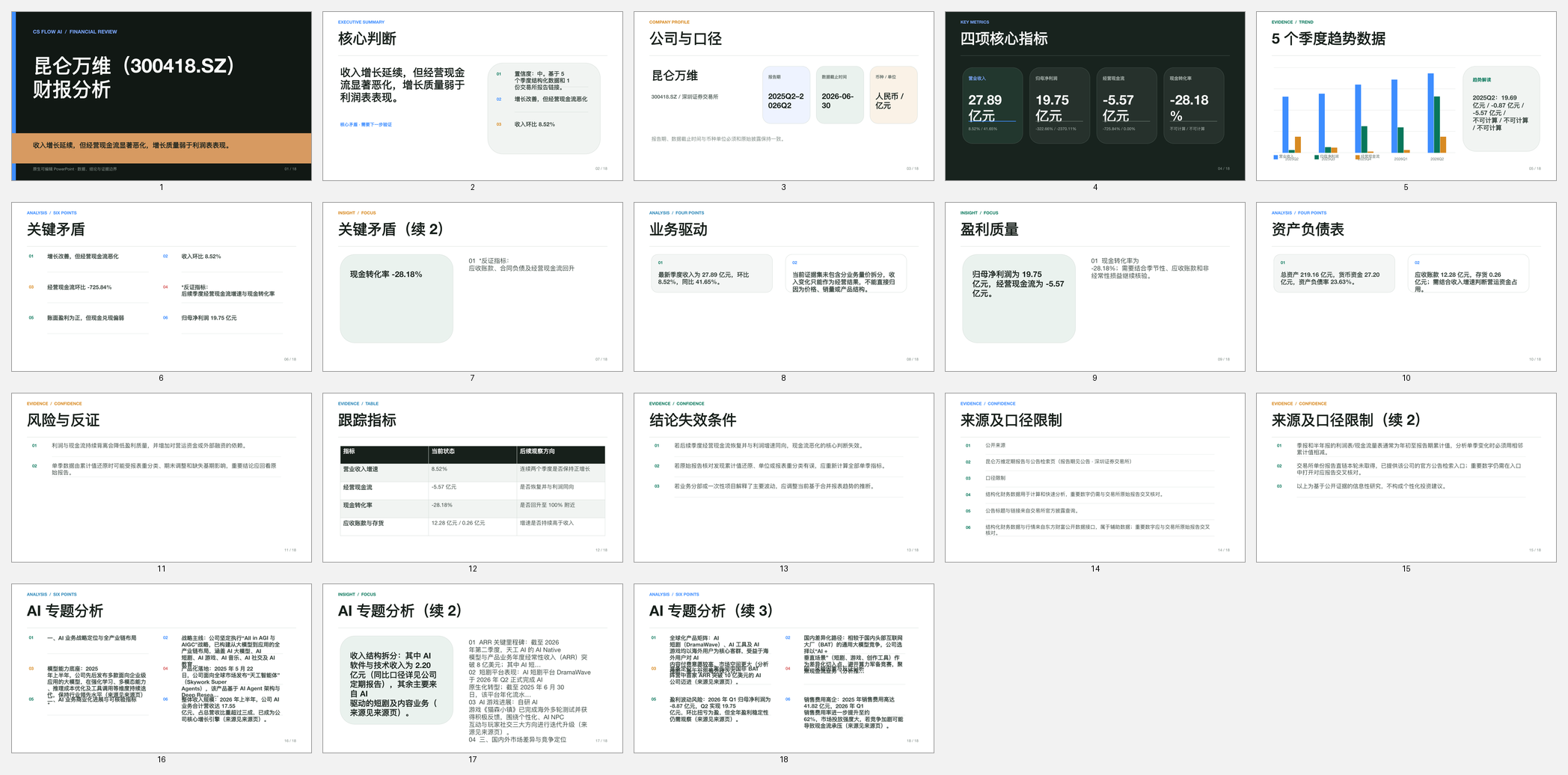
可重現流程
四個步驟與清楚的驗證流程
- 01
判斷 PDF 類型
檢查可選取文字、掃描頁面、表格、分欄、公式與受保護內容。
- 02
擷取並記錄來源
擷取原生文字、需要時使用 OCR,並保留重要內容的原始頁碼。
- 03
重整成簡報敘事
依目的組織證據,避免把每一頁 PDF 直接做成圖片投影片。
- 04
產生並檢查 PPTX
在 PowerPoint 開啟檔案,比對 OCR 與數字、檢查可讀性並測試元素編輯。
交付前
驗證清單
- OCR 的姓名、數字、日期、公式與單位符合 PDF。
- 重要主張與圖表保留原始頁碼參照。
- 投影片順序回應目的,而不是照抄頁面順序。
- PPTX 可以開啟,且必要元素仍可編輯。
人工責任
重要限制
- 低畫質掃描、手寫內容與複雜表格可能需要人工修正。
- 內容轉換不代表逐像素重現每一頁版面。
- 受保護、損毀或不完整的 PDF 可能無法可靠轉換。
方法與來源
本指南使用的一手參考資料
外部來源用來支持格式、OCR 與驗證限制;產品操作以目前公開版本為準。
- Recognize text in scanned documentsAdobe Acrobat
- File formats that are supported in PowerPointMicrosoft Support
常見問題
開始前需要確認什麼
掃描 PDF 可以轉成可編輯 PowerPoint 嗎?
影像品質足以進行 OCR 時可以;文字、表格、公式、姓名與數字都需與原始頁面比對。
每一頁 PDF 都會變成一張投影片嗎?
不一定。內容會依受眾與簡報目的重新整理。
與貼上 PDF 截圖有什麼不同?
可編輯 PPTX 能修改文字、圖形、表格、圖表與版面;截圖只能保留外觀。
繼續探索