
プレゼン資料の引き継ぎ · 実践ガイド
PowerPointをGoogle スライドで開く・変換する方法
PowerPoint(PPTX)を元の形式で編集する方法と、Google スライド形式のコピーを作る方法を紹介します。日本語の月報・議事録・営業提案の見本で、文字や表の確認箇所が分かります。
OpenMira プロダクトチーム ·手順の概要
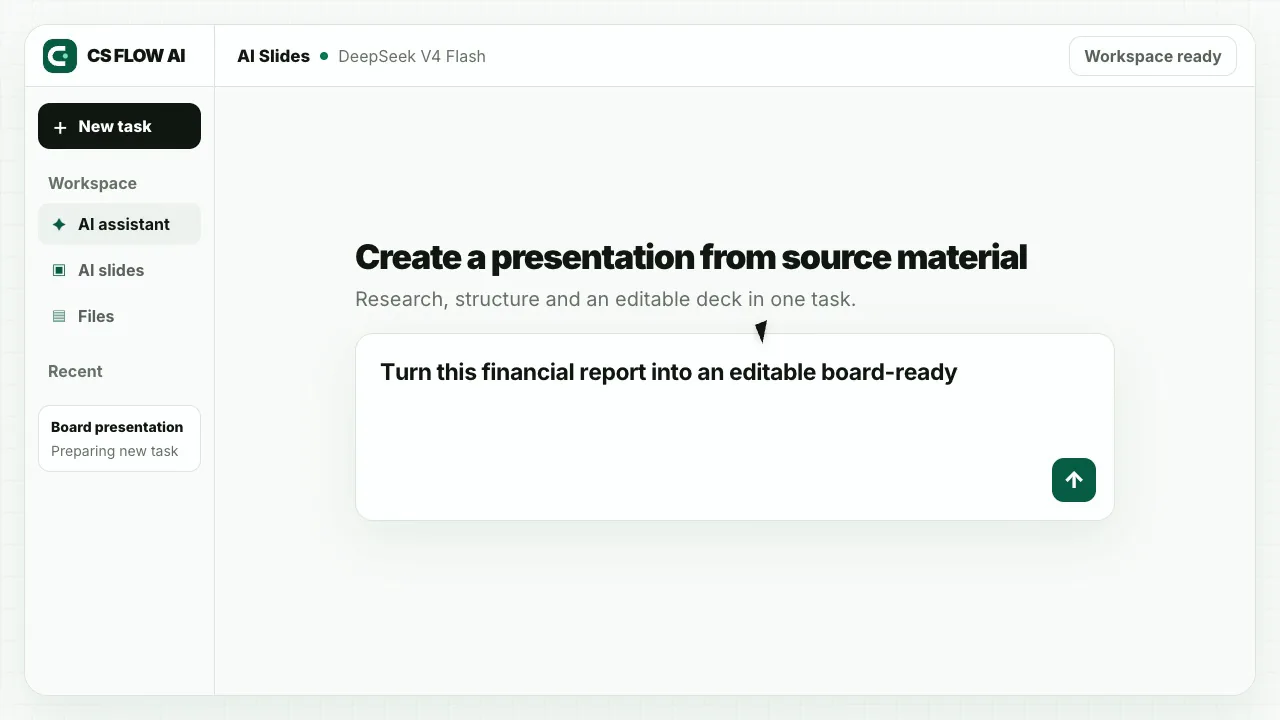
PPTXをGoogle ドライブにアップロードし、プレビューから「Google スライドで開く」を選びます。この状態での編集はPPTXに保存されます。Google スライド形式で引き継ぐ場合は、変換して別のコピーを作ります。CS FLOW AIでは元になる編集可能なPPTXを作成し、共有や形式の変換はGoogle側で行います。
作業手順
- 01
引き継ぐ形式と元ファイルを決める
相手がPowerPointで作業するならPPTXを渡します。チームでGoogle スライド形式を使うなら変換したコピーを作ります。どちらの場合も照合用に元のPPTXを手元に残します。
- 02
Google ドライブからPPTXを開く
パソコンのGoogle ドライブにPPTXをアップロードします。ファイルを開いてプレビューを表示し、上部の「Google スライドで開く」を選択します。Office形式で編集する場合、変更はアップロードしたPPTXに保存されます。
- 03
必要な場合はGoogle スライド形式のコピーを作る
Google スライドのファイルメニューからGoogle スライド形式に変換します。Google ドライブ上で元のPPTXと変換後のコピーを見分けられる名前にし、どちらを共有するか決めます。
- 04
共有先で文字・表・図形を試しに編集する
日本語のフォント、見出しの折り返し、日付、%や円などの単位を元のPPTXと比べます。表をクリックしてセル単位で選べるか、図形の文字を編集できるか確認します。アニメーションや動画を使う場合は発表モードでも再生します。
日本語のPPTX見本で編集できる箇所を確認する
月報・議事録・営業提案は架空の資料を使ったサンプルです。2026年11月9日に月報のPPTXをGoogle スライド形式に変換し、全5枚と2枚目のKPI表の文字・数値が表示されることを確認しました。ご自身の資料では、別の形式で保存したあとに同じ箇所を照合してください。
- 月報の2枚目。9月と10月の値が並ぶ4行×3列の表です。「240件」と「300件」のセルを別々に選べるか、82%・88%の単位が表示されるか確認します。
- 議事録の4枚目。11月12日はFAQ草案の準備期限、11月14日はデザイン承認日を確認する予定日です。担当者と日付が別の要素として編集できるか確認します。
- 営業提案の3枚目と5枚目。2店舗・4週間の試験導入案と「料金は要確認」が別のページにあります。折り返しと「要確認」の文字が残っているか確認します。
共有前の確認
- ファイル形式と共有する相手の閲覧・編集権限が合っている
- 日本語の見出し、記号、数字が読みやすく、枠からはみ出ていない
- 表の値と見出しが合い、必要なセルや文字を個別に編集できる
確認が必要なケース
- アプリやフォントの違いで改行や配置が変わる場合があります。相手が使う環境で開いて確認してください。
- 埋め込みのグラフや動画などは形式により編集・再生の扱いが異なります。必要な要素を変換後に確認し、編集用の元ファイルも保管します。
参照した公式資料
よくある質問
「Google スライドで開く」と形式の変換はどう違いますか?
PPTXをそのまま開いて編集すると、Office形式で保存されます。Google スライド形式に変換すると、元のPPTXとは別にGoogle形式のコピーができます。
文字や表がずれたら、何から見直しますか?
見出しのフォントと改行を確認し、表では列見出しと単位を先に照合します。内容が一致したら、テキストやセルが個別に選べるか試し、変換前と同じ資料として使えるか判断します。